【まなびポケット】強制ログアウトでログインできない!学校コード・ID・パスワードの確認方法

昨日、子どもたちが通う小学校・中学校で使っている
**保護者用アプリ「まなびポケット」**が、突然ログアウトされました。
ログインし直そうとすると
- 学校コード
- ユーザーID
- パスワード
すべて入力が必要。
でも、設定したのは4月。
「え、何だっけ…?」となった方、多いのではないでしょうか。
我が家も最初は分からず焦りましたが、
学校から配られたお便りを確認したら解決しました。
同じように困っている保護者の方の参考になればと思い、
ログイン情報の確認ポイントをまとめます。
まなびポケットが突然ログアウトされた
今回、まなびポケットが強制的にログアウトされたのは、
バージョンアップやセキュリティ強化が理由の可能性があります。
そのため、再ログインには
初回設定時と同じ情報の入力が必要になりました。
ログインに必要な3つの情報
まなびポケットのログインには、以下の3つが必要です。
① 学校コード
学校コードは
学校ごとに決まっているコードです。
同じ学校であれば保護者全員共通ですが、
小学校と中学校が違う場合はコードも別になります。
② ユーザーID
ユーザーIDは、
子どもに学校から貸し出されているChromebookのメールアドレスと関係しています。
- メールアドレスの「@」より前の部分
- 学校によっては、先頭にアルファベットが付く場合あり
我が家の場合
- 小学校:先頭が「p」
- 中学校:先頭が「id」
という違いがありました。
※このあたりは学校によって異なる可能性があります。
③ パスワード(初期パスワード)
パスワードは、
4月に配布された初期パスワードです。
自分で変更していなければ、
兄弟姉妹がいる場合、同じパスワードのこともあります。
我が家の三姉妹は、全員同じ初期パスワードでした。
ログイン情報は「4月のお便り」に書いてある
ログインに必要な
- 学校コード
- ユーザーID
- パスワード
これらは、4月に学校から配布されたA4サイズのお便りに記載されています。
私はこのお便りを保管していたので、
それを見ながら入力して無事ログインできました。
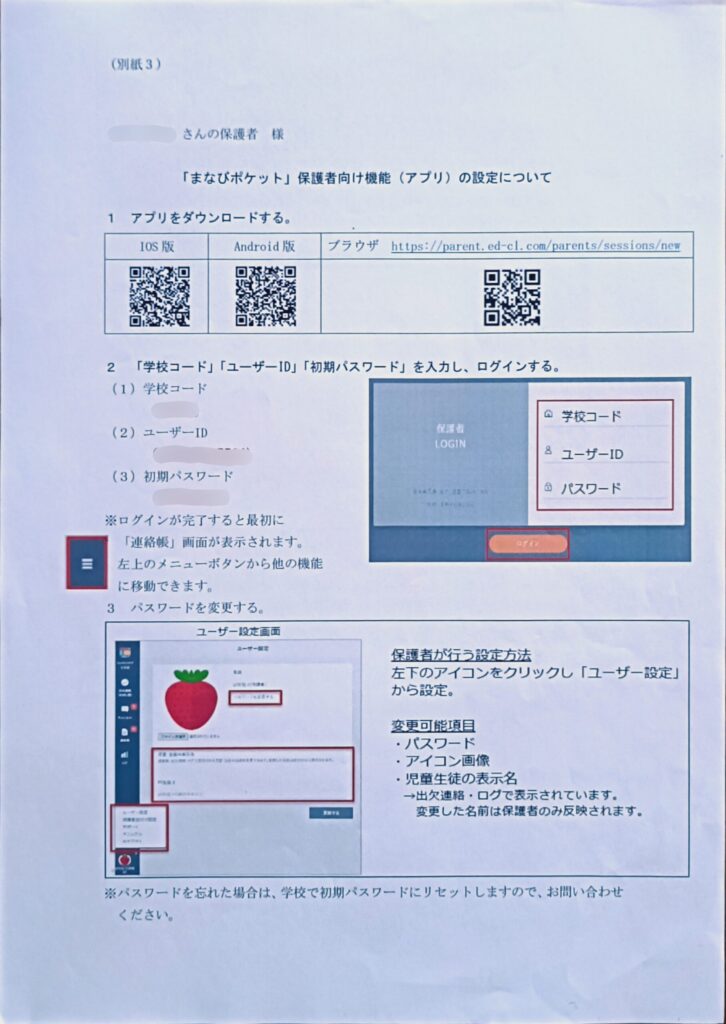
※QRコードはアプリダウンロード用のものです。
個人情報には関係ありません。
まとめ|ログインできない時は慌てなくて大丈夫
まなびポケットが急にログアウトされると焦りますが、
- 4月のお便りを確認
- Chromebookのメールアドレスを子どもに聞く
この2つで解決できるケースが多いです。
同じように困っている保護者の方の参考になれば嬉しいです。